Instagramの画像内テキスト入力セーフゾーン
Canvaで作ったのに文字が切れた失敗から学んだこと
Canvaで作ったのに文字が切れた失敗から学んだこと
Instagramの画像内テキスト入力セーフゾーン
Instagramのフィード投稿に使う画像をCanvaで5枚作成しました。
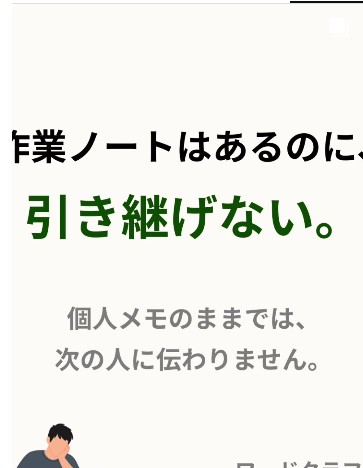
サイズも合わせ、見た目も整えて、これで大丈夫だと思っていたのですが、投稿してみて初めて気づいたのが 文字切れ でした。
Canvaではきれいに見えていたのに、Instagramの投稿一覧では下の文字が少し切れてしまったのです。
今回はその失敗例をもとに、Instagram画像で大切な 「セーフゾーン」 についてまとめます。
Instagram投稿画像で起きた私の失敗
今回の失敗は、画像サイズそのものではなく、文字の配置 にありました。
推奨サイズで作っていても、文字やロゴを端に寄せすぎると、投稿後の表示では見切れてしまうことがあります。
特にプロフィール画面の投稿一覧では、作成時に思っていたよりも端が気になる見え方になることがあり、下部に置いた社名などは注意が必要です。
Instagramフィード投稿の推奨画像サイズ
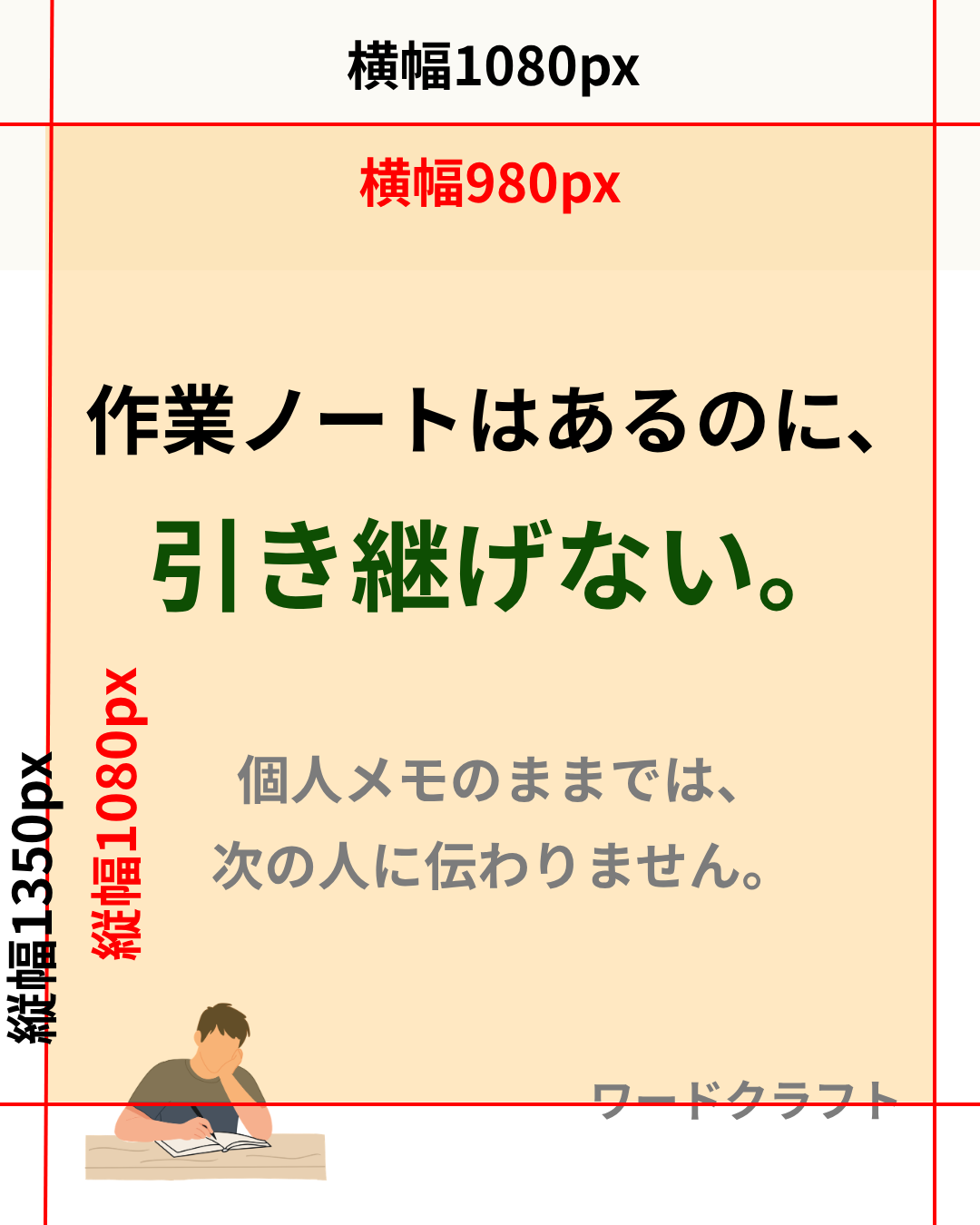
Instagramのフィード投稿で推奨される画像サイズは次の3つです。
- 縦長(4:5):1080×1350px
- 正方形(1:1):1080×1080px
- 横長(1.91:1):1080×566px
この中でも、もっともお勧めされることが多いのが 縦長(4:5) です。
スマホ画面で目立ちやすく、フィード投稿に向いています。
ただし、縦長で作る場合は、見せたい情報を端いっぱいに置かず、余白を意識することが大切です。
画像内テキストのセーフゾーンとは?
Instagram用画像では、文字や重要な情報を 上下左右に余裕を持たせた中央付近 に配置するのが基本です。
これが、いわゆる セーフゾーン の考え方です。
目安としては、上下左右に 10%〜15%程度の余白 をとっておくと安心です。
- 縦長1080×1350px画像の場合の目安
- 上部・下部:各135px程度
- 左右:各34〜50px程度
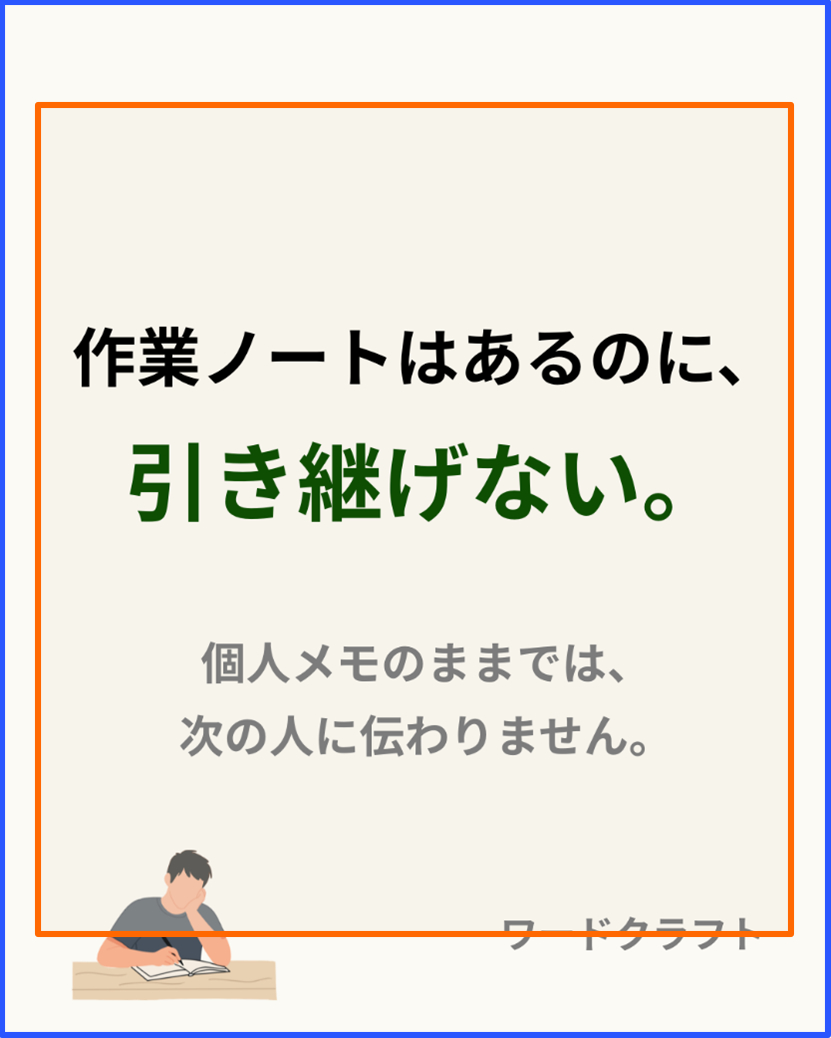
見出し、補足文、社名、ロゴなどの重要な情報ほど、この範囲の中に収めるほうが安全です。
Canvaでは大丈夫でもInstagramでは切れる理由
Canvaでは、作った画像全体をそのまま確認できます。
そのため、画面内に入っていれば問題ないように感じます。
しかしInstagramでは、一覧表示やスマホでの見え方によって印象が変わり、端に置いた文字が窮屈に見えたり、一部が切れたように感じられたりすることがあります。
そのため、作成時の見た目だけで判断せず、投稿後の見え方まで確認すること が大切です。
今回の失敗から学んだこと
今回の経験から、次のことを強く感じました。
- 推奨サイズで作るだけでは安心できない
- 文字や重要情報は中央寄りに配置したほうが安全
- 下部ギリギリに社名や補足文を置かない
- Canvaで完成と思っても、投稿後の確認が必要
大きく見せたい、いっぱい入れたいと思うほど、文字は端に寄りがちです。
でもInstagramでは、「迫力」よりも「確実に読めること」 が大切だと実感しました。
今後の自分用チェックポイント
これからInstagram画像を作るときは、次の点を確認しようと思います。
- まず 縦長1080×1350px で作成する
- 文字は中央寄りに配置する
- 上下の余白を特に意識する
- 重要要素を下端ギリギリに置かない
- 投稿後にプロフィール一覧でも確認する
まとめ
Instagram投稿画像は、サイズを守るだけでは十分ではありません。
本当に大切なのは、文字や重要情報を安全に見せられる位置に置くこと です。
私自身、Canvaで問題なく見えていた画像が、投稿後には文字切れを起こしてしまいました。
この失敗を通して、画像作成では 「サイズ」+「セーフゾーン」 の両方を意識することが大切だと学びました。
これからInstagram用画像を作る方の参考になればうれしいです。