画像を図形の形にぴったり収める! Wordのトリミング機能で不要部分をカット


長い間Wordを使ってきましたが、正直に言うと、こうした画像加工は「画像処理ソフトの仕事」だと思い込んでいました。
ところが、あるとき気づいたのです。
「あれ? Wordだけで、ここまでできるのでは?」と。
今回ご紹介するのは、Wordのトリミング機能を使って、画像を図形の形に合わせて切り抜く方法です。
たとえば、画像を楕円の中にきれいに収め、はみ出した部分をきちんとカットすることができます。
チラシや資料、社内マニュアルなどで、「ここだけ丸く切り抜きたいな」と思ったことはありませんか?
実はそれ、Wordだけで簡単にできてしまいます。
✅ それでは実際に、手を動かして試してみましょう。
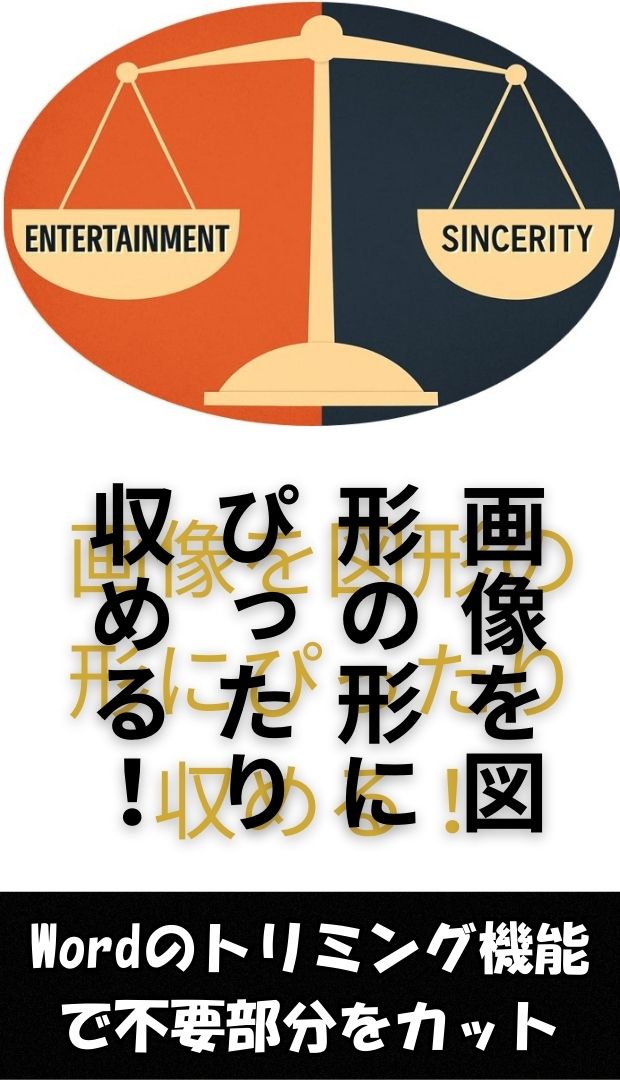
今回は、添付した画像の天秤の部分がギリギリ収まるように、楕円形でトリミングする操作を例に説明します。

✅ 操作はとてもシンプルで、覚えてしまえば30秒もかかりません。
「難しそう」と感じる必要はまったくありませんので、ぜひ一緒にやってみてください。
イメージとしては、下の画像、白い罫線の楕円形の外をカットします。

画像を選択し、
[図の形式]→[トリミング]→[図形に合わせてトリミング]→[楕円] を選択します。
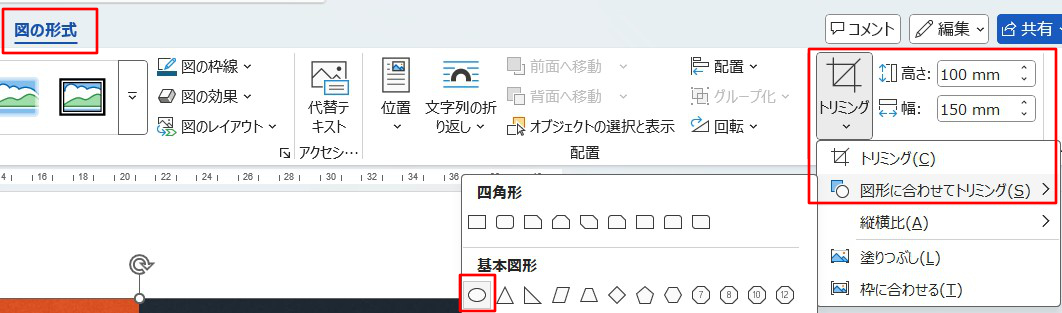
このように楕円形にカットできました。

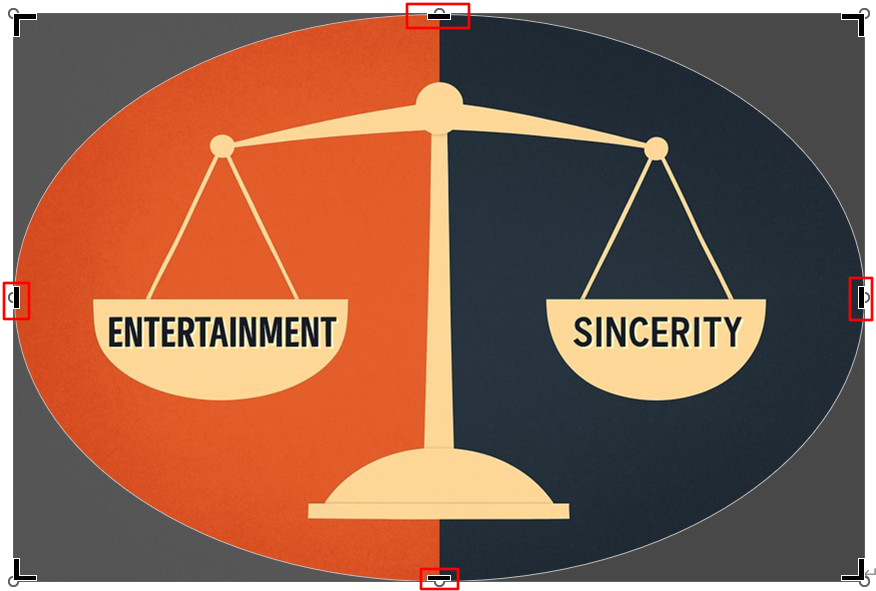
もう少し天秤の絵ぎりぎりにトリミングする場合は、再度、楕円形を選択し、図の形式>トリミングを選択すると、黒いトリミングハンドルが表示されますので、ドラッグして調整します。

画像加工というと、つい専用ソフトを思い浮かべがちですが、実際の業務では「ちょっと整えたい」場面のほうが圧倒的に多いのではないでしょうか。
そんなとき、Wordだけでここまでできると知っていると、
作業のスピードも、気持ちの余裕もずいぶん変わってきます。
ぜひ一度、お手元の資料でも試してみてください。