Wordで「ここだけ編集OK」にする方法
編集できる場所を限定する
編集できる場所を限定する
Word「ここだけ編集OK」にする方法
チラシや申込書をWordで作成したあと、「ここだけ入力してほしいのに、他のレイアウトまで動かされてしまう…」と困ったことはありませんか?
実はWordには、編集できる場所だけを限定する機能が用意されています。
事前準備:編集できる部分をテキストボックスにします
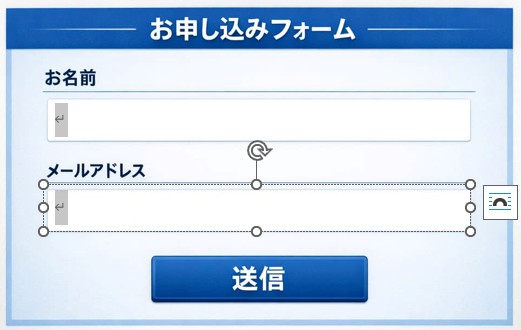
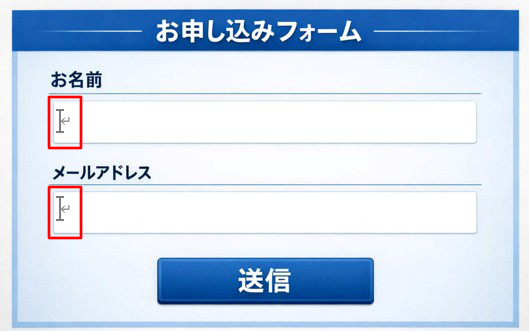
例えば、下記の画像で「お申し込みフォーム」の「お名前」と「メールアドレス」の挿入欄以外は、お申込者が編集できないように制限をかけます。
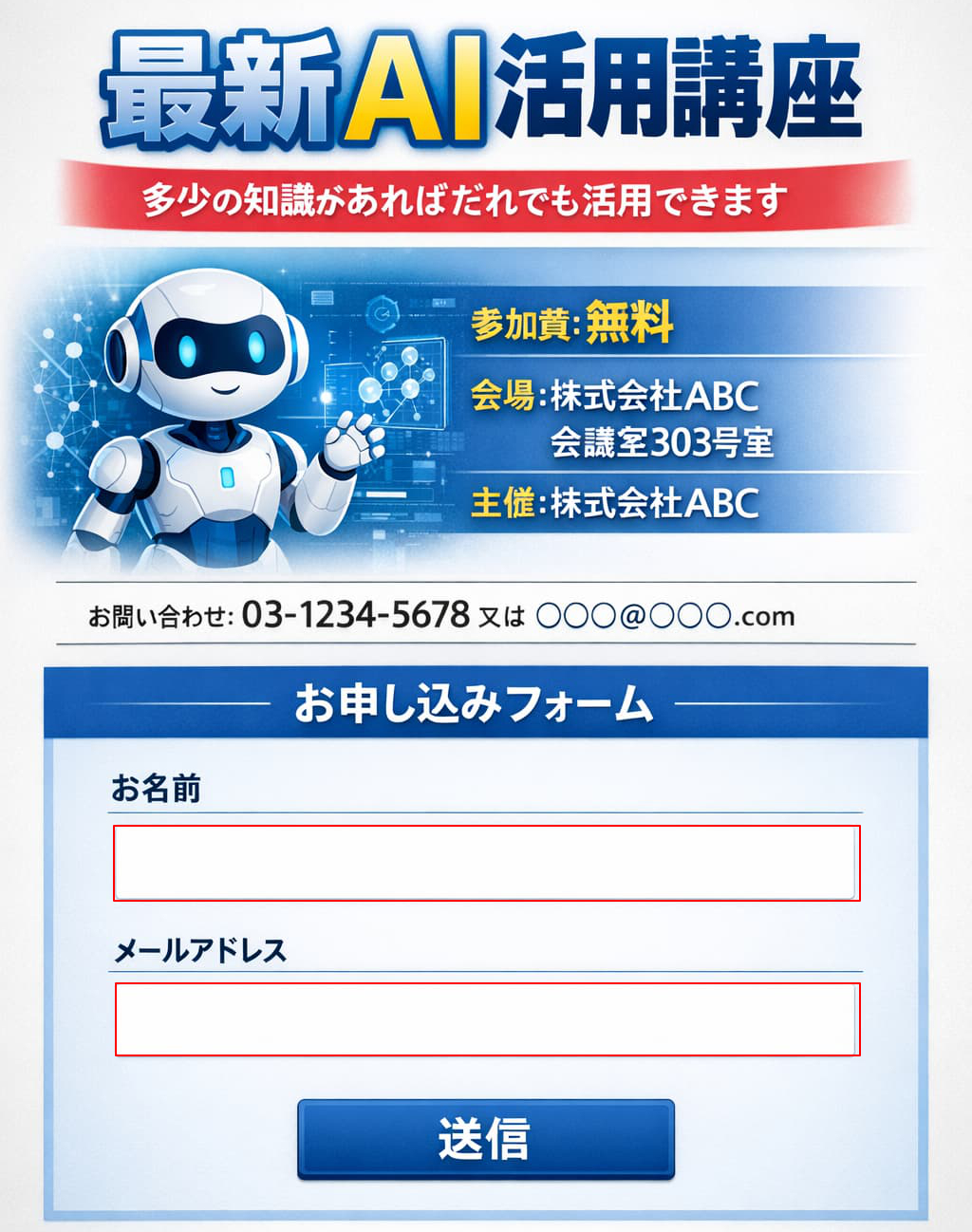
「お名前」と「メールアドレス」の入力欄に横書きテキストボックスを配置します。(上図の赤枠)
- 手順
- 「挿入」→「テキストボックス」→「横書きテキストボックス」
- 「お名前」「メールアドレス」欄の上に配置
- 枠線や塗りつぶしを「なし」にして、見た目をフォーム風に
編集制限をかけます
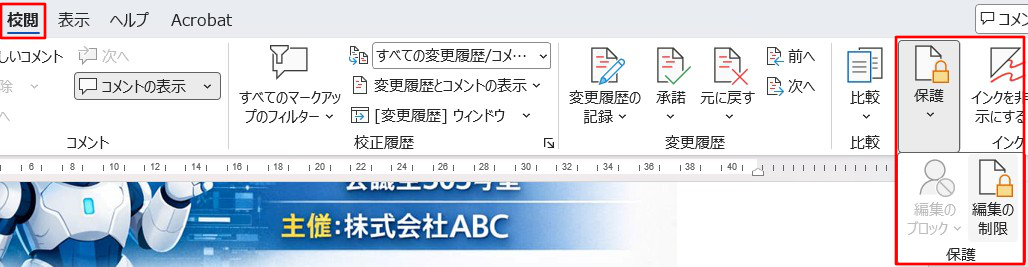
校閲>保護>編集の制限 をクリックします。
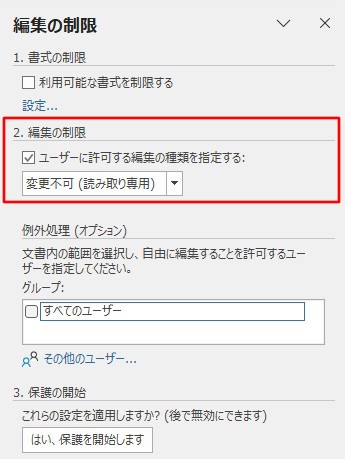
「編集の制限」作業ウィンドウで、
2. 編集の制限 □ユーザーに許可する編集の種類を指定する: にチェックを入れます。
編集を許可する場所を指定します
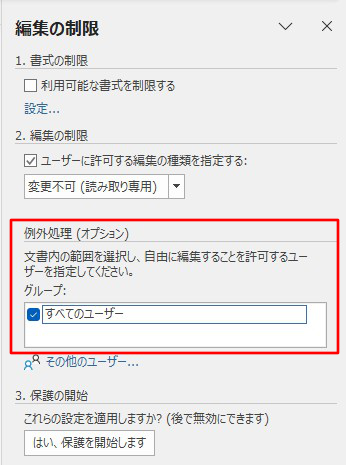
- 入力可能にしたいテキストボックス内をドラッグで選択
- 編集制限パネルの「例外処理(オプション)」 「□すべてのユーザー」にチェックを入れます。
制限を開始します
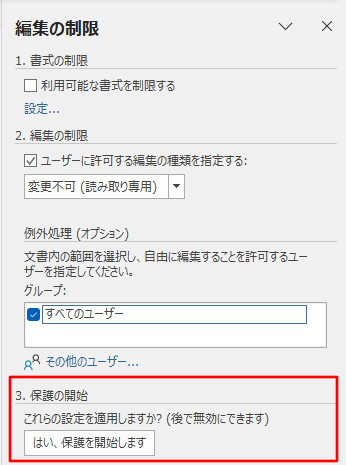
3. 保護の開始 これらの設定を適用しますか? [はい、保護を開始します] をクリックします。
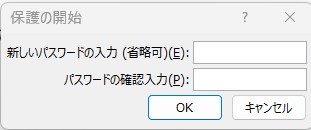
パスワードの入力を聞いてきますが、未設定でもOKです。[OK]で閉じます。
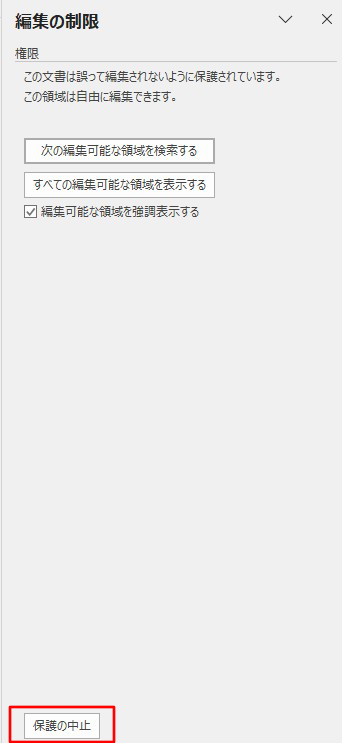
編集の制限がされると、下図の赤枠のような記号がつきます。
動作確認をします
- フォーム部分 → 入力できる
- それ以外 → クリックしても編集できない
✨ 補足:編集制限を解除するには
校閲>編集の制限>保護の中止
パスワードが設定されていたら入力して解除します。パスワードが不明な場合は、解除できませんので、注意が必要です。